Компрессор для очистки компьютера
Продувка компьютера компрессором




. ни чего все нормально. зато пыль удаляется первоклассно.
Как только ты включишь компрессор, не важно с каким давлением, попробуй на чем-нибудь ненужном, почувствуй когда уже слишком близко.
P.S.
Видел как давлением в 4 атм. с дуру загибали ребра радиатора на Зил-130.
В моем системном блоке установлено четыре кулера (блок питания + процессор + два корпусных). Чищу их обычной кисточкой. Остаточная пыль никак не влияет на их работу: уровень шума, частота оборотов – все в норме.
P.S. Термопаста высыхает не от воздействия на нее пыли
Приходится регулярно (раз в год) чистить компы в операторских на котельных. Сейчас еще ничего: стоят в закрытых шкафах на полках. А вот первый раз чистил их после трех лет работы на полу под столами операторов. На платах расширения лежал войлок, который от них отваливался ровным плотным слоем, не разрываясь.
Приходилось разбирать 4 системника полностью, включая БП, снимать диски, мамки, разбирать кулеры. Руки были черные. Каждый системник отбирал больше часа времени.
А дома чищу тоже по старинке: пылесос, кисточка. Именно такая – женская, для румян. Плотная и мягкая. НО. В труднодоступных местах использую баллончик со сжатым воздухом: продуваю ламели радиаторов, лопасти вентиляторов, пространства между накопителями. Но это тоже лучше делать при включенном пылесосе: сразу засасывать выдутую пыль.
занимает максимум полчаса. Можно делать несколько раз в год. А раз в год более серьезная профилактика со сменой или смазкой вентиляторов на кулерах, заменой термопасты и т.д.
Вообще с этим не заморачиваюсь, вычищаю пыль как и чем придется. В основном на лестничной клетке. Вынес, пару раз дунул и нормально 🙂 Опять же, если периодически убираться в комнате и поставить все вентиляторы так, чтобы воздушный поток шел наружу системника – пыли почти не будет.
Вообще с этим не заморачиваюсь, вычищаю пыль как и чем придется. В основном на лестничной клетке. Вынес, пару раз дунул и нормально 🙂 Опять же, если периодически убираться в комнате и поставить все вентиляторы так, чтобы воздушный поток шел наружу системника – пыли почти не будет.
Ну пылесосными щетками и насадками лазить внутрь совсем необязательно. Щеточка для смхивания пыли с плат должна быть из натурального ворса, а не синтетика. А пылесосом просто ее подбираешь.
Пару раз дунул – вся рожа в пыли 😀 Потом коллеги ее почистят за то, что им в коридоре дышать нечем 😀
Что касается “убить”, то мне удалось сделать это с одной мамкой и одним принтером. Но не статикой. В первом случае сорвалась отвертка при попытке закрепить скобу радиатара кулера процессора и прпахала несколько дорожек. Причем под самой контактной панелью проца – не доберешься. Паяли, паяли и выкинули.
Второй раз в очень жаркий день, в запаре наклонился над принтером с открытой крышкой. И капля пота капнула на плату.
П.С. Лично видел комп, умерший от пылесоса. Как я понял, в бедную материнку тыкали пластмассовой трубкой в режиме всасывания. Мир её праху.
Это сообщение отредактировал t-kvark – 02-12-2012 – 04:51
П.С. Лично видел комп, умерший от пылесоса. Как я понял, в бедную материнку тыкали пластмассовой трубкой в режиме всасывания. Мир её праху.
Платы-то лаком покрываются. Но не места пайки.
А капля попала аккурат-с на ножки какой-то микрухи.
Еще более 20 лет назад решили почистить внутренности mini-ЭВМ “Labtam”. Небольшой такой ящичек, раза в 1,5 побольше макситауэра по объему. Подсоединялась консоль и до 5 терминалов. Операционка CP/M – прародительница DR-DOS .
Ну это не суть важно. Важно другое. То ли перемычки держались слабо, то ли пылесос был больно сильный, но засосало их на фиг 😀
Пришлось по томам мануалов, да по аналогии с другими такими же машинами восстанавливать.
Компрессоры для систем аэрации воды
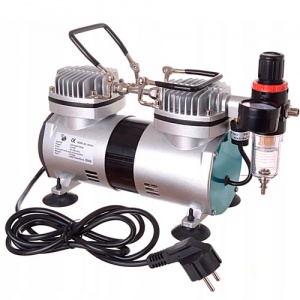
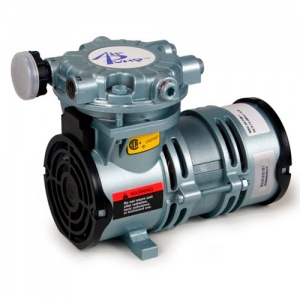
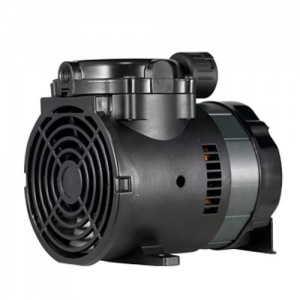
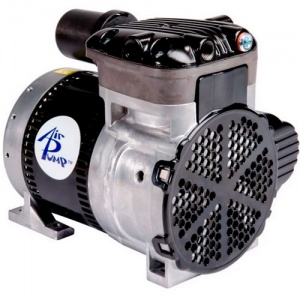

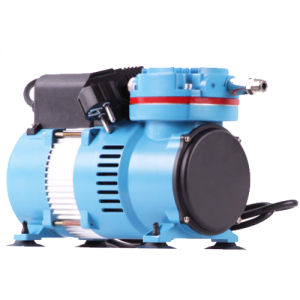
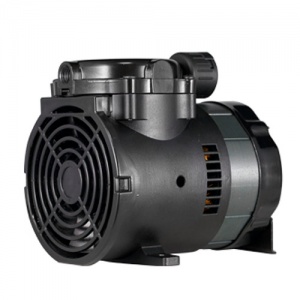
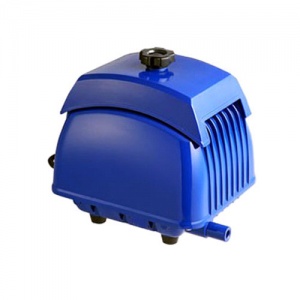
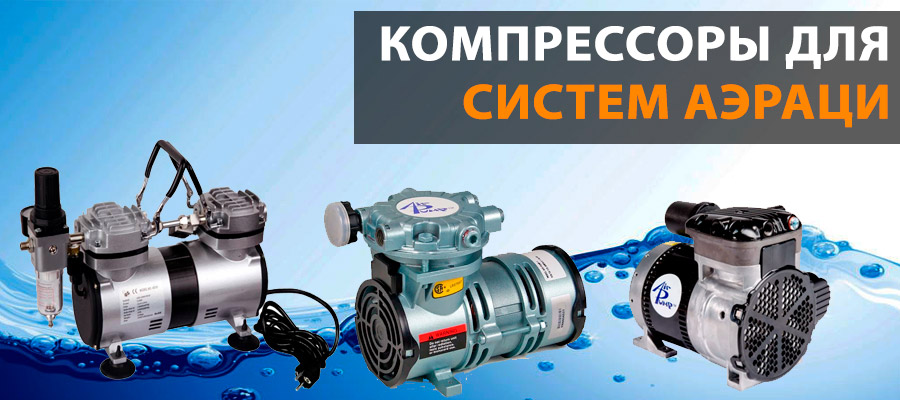
Предназначение компрессоров для аэрации воды
Качественный компрессор для системы очистки воды является ключевым элементом, который обеспечивает эффективность и бесперебойность фильтрации
Нагнетатель воздуха должен:
- Работать почти бесшумно
- Потреблять минимум энергии
- Создавать достаточно мощный газовый поток
- Не нуждаться в частом техническом обслуживании
- Быть долговечным – прочным, стойким к коррозии
Аэрационные комплексы эффективно используются для очистки воды от посторонних летучих газов. Для этого поток насыщается кислородом из воздуха. Для его подачи используются компрессоры с автоматическим циклом работы. Циклы включения/выключения контролируются датчиком потока, который входит в состав пневматического оборудования для аэрации
Компрессоры для аэрации представляют собой электрические установки с поршневым нагнетанием воздуха. В них используются фильтры для устранения посторонних частиц. Повышенная чистота потока достигается за счет технологии безмасляного механизма подачи воздуха. Для износостойкости детали изготовлены из антифрикционных материалов, а для быстрого отвода тепла используется вентилятор. Воздух от компрессорной установки подается в магистраль перед поступлением в колонну
Всеми перечисленными свойствами обладает компрессорная техника бренда Ecvols. Производитель выпускает устройства различной мощности и производительности, по цене от 5000 до 50 000 рублей
Какие задачи выполняет компрессор для аэрации воды?
Воздушный нагнетатель создает равномерный поток пузырьков, содержащих кислород, через очищаемую жидкость, обычно чистую водопроводную воду. Кислород вступает в реакции с растворенными газами и низкомолекулярными органическими веществами. Образуются газообразные продукты, которые уходят из раствора, или более безопасные для человека окислы, выпадающие в осадок. Осевшая фракция затем удаляется при фильтрации
Наиболее важен компрессор для очистки воды от железа. Нежелательные ионы Fe2+ превращаются в более окисленные Fe3+, и образуют нерастворимые соединения, поддающиеся механической фильтрации на активированном угле
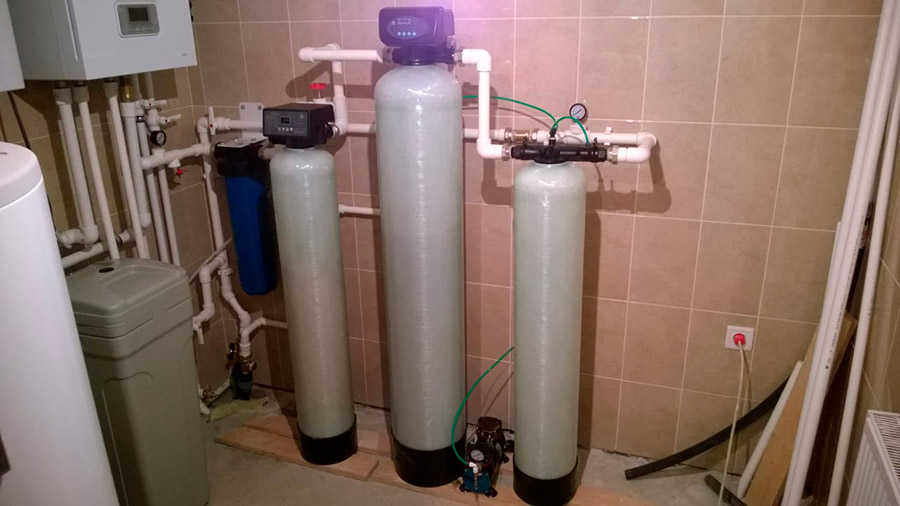
Поскольку железо чаще всего загрязняет водопроводы, как по естественным причинам, так и в результате износа металлических труб, компрессор для обезжелезивания воды обязательно присутствует на модульных очистных станциях. Воду подают в аэрирующую колонну после прохождения фильтра грубой механической очистки. Если в составе станции применяются ионообменники для умягчения воды, сперва необходимо ее обезжелезить
Как выбрать компрессор для аэрации воды?
Выбирая компрессор для водоочистки, следует учитывать его номинальную мощность и пропускную способность. В характеристиках устройств указано, какой объем жидкости способен обрабатывать насос за единицу времени
Прежде чем купить воздушный компрессор, свяжитесь со специалистом «Экволс», который подберет модель с оптимальной производительностью и ценой. Клиентам предоставляются комплексные услуги по монтажу аэрационного оборудования
Кроме основного использования, как компрессор для аэрации воды в системе очистки, нагнетатель иногда применяют для других целей. Это создание благоприятной водной среды в крупных аквариумах, различных дизайнерских эффектов в стеклянных колоннах
Неприхотливый насос самостоятельно охлаждается во время работы протекающей жидкостью, поэтому может располагаться в местах с ограниченной вентиляцией. При выборе модели необходимо учитывать максимальную температуру рабочей среды, согласно спецификациям производителя
5 лучших пылесосов для компьютера
В нашей статье мы провели анализ нескольких видов пылесосов для компьютерной техники и выбрали 5 лучших и эффективных моделей разных производителей. С помощью этих простых девайсов вы с лёгкостью сможете поддерживать чистоту как стационарных ПК, так и мобильных систем.

Универсальные ручные пылесосы
Ручной пылесос (hand stick), как это ясно из самого названия, представляет собой небольшой мобильный клининговый прибор, который удобно держать в руке. С его помощью вы не только сможете очистить поверхность клавиатуры, блока питания или всего ноутбука от пыли и застрявшего мусора, но и будете уверены за чистоту своего автомобиля, соединительных швов в обивке мягкой мебели или секций радиатора.

Daewoo Power Products DAVC150
Компактный и мощный, спасёт от ненужной влаги


+ Плюсы Daewoo Power Products DAVC150
- компактность, эргономическая форма ручки;
- потребляемая мощность – 150 Вт;
- всасываемая мощность – 95 Вт;
- набор насадок – в комплекте имеется щелевая насадка, малая щётка и специальная конструкция для всасывания жидкости.

– Минусы Daewoo Power Products DAVC150
- нет регулятора мощности;
- при большом скоплении убираемой пыли может быстро забиваться губчатый фильтр.
Удобная модель достаточной мощности отлично справится не только с обычным удалением пыли и крошек, но и спасёт от случайно попавшей на поверхность влаги. Эти качества делают Daewoo Power Products DAVC150 одним из лучших ручных пылесосов для очистки компьютера.

Philips FC 6141
Универсальная модель с двойной фильтрацией

+ Плюсы Philips FC 6141
- удобный, лёгкий, с эстетически привлекательным дизайном;
- всасывает мелкий мусор, шерсть животных, волоски и крошки;
- две ступени очистки;
- наличие индикатора заполнения пылесборника;
- есть чехол для хранения.
– Минусы Philips FC 6141
- быстро разряжается аккумулятор;
- небольшая мощность всасывания – 22 кВт;
- достаточно высокая стоимость.
Оценки этой модели весьма неоднозначны. Некоторые пользователи довольны покупкой, которая полностью удовлетворяет их запросам. У других же (согласно их отзывам в интернете) пылесос сломался после непродолжительной работы. Покупатели сходятся в одном – для своих габаритов и мощности Philips FC 6141 вполне удобный и эффективный.
Мини-пылесосы для клавиатуры от USB
Эти устройства разработаны непосредственно для очистки клавиатуры от забившегося между клавишами мусора и скопившейся пыли. Если долго не убирать эту часть ПК или ноутбука, оборудование не только будет выглядеть неопрятно, но и начнёт «зависать» и станет плохо реагировать на прикосновение. Чтобы с вами не случилось подобной напасти, советуем держать под рукой этот полезный гаджет. Нередко подобные конструкции оборудованы ярким светодиодным фонариком, который позволяет более тщательно оценить качество уборки.
USB-пылесос Orient V-01N
Удобный девайс для ежедневной уборки

+ Плюсы USB-пылесос Orient V-01N
- удобство использования и лёгкая подзарядка;
- миниатюрные габариты;
- встроенный светодиодный фонарик;
- наличие турбо режима, позволяющего кратковременно увеличивать мощность всасывания мусора;
- низкая стоимость.
– Минусы USB-пылесос Orient V-01N
- малая мощность;
- неполная герметичность;
- короткий срок эксплуатации.
Подобные конструкции не рассчитаны на слишком длительный период работы, поэтому на свою цену (средняя стоимость девайса в интернет-магазинах составляет 300-350 руб.) данная модель вполне вырабатывает.
USB-пылесос MobileData NP-05
Лёгкое удаление пыли и симпатичный дизайн

+ Плюсы USB-пылесос MobileData NP-05
- малый вес – 60 г;
- наличие двух насадок;
- питание от USB порта;
- низкое энергопотребление;
- небольшая цена (до 200 руб.).
– Минусы USB-пылесос MobileData NP-05
- недолговечность; малый вес – 60 г;
- наличие двух насадок;
- питание от USB порта;
- низкое энергопотребление;
- небольшая цена (до 200 руб.).
- маломощность.
Модель MobileData NP-05 выпускается в широком цветовом ассортименте – в продаже имеются пылесосы ярко-жёлтого, синего, розового и салатового оттенков. Это придаёт мобильному аксессуару некоторую привлекательность и оригинальность. Несмотря на свою невысокую мощность, чтобы убрать «клаву» или очистить углы монитора модель вполне пригодна.
Компрессоры для очистки внутренних деталей оргтехники
Скапливаясь внутри системного блока, пыль и грязь вызывают перегрев электронных деталей, что может привести к сбоям в работе оргтехники. Основными признаками, что ваш компьютер нуждается в генеральной уборке, является громкий шум (гул) при работе, долгая загрузка и значительное повышение температуры поверхности блока. Если вовремя не предпринять адекватных мер, обычная неаккуратность сможет спровоцировать быстрый износ компонентов, замена которых обойдётся значительно дороже, чем регулярная уборка с помощью компрессора.
Vacuum Electric Duster ED-500
Многофункциональный агрегат достаточной мощности

+ Плюсы Vacuum Electric Duster ED-500
- экологичность – чистит отфильтрованным воздухом;
- мобильность и удобство использования;
- корпус выполнен из прочного металла;
- высокая мощность при малых размерах – 500 Вт;
- постоянное давление струи воздуха;
- эффективное использование в любом положении;
- непрерывная подача струи воздуха;
- оборудование адаптировано под российские электросети.
– Минусы Vacuum Electric Duster ED-500
- дефицит данного товара в отечественных маркетах;
- высокая стоимость.
Модель Vacuum Electric Duster ED-500 является оптимальной для использования в домашних условиях. Но, если вы не смогли найти подобное оборудование, или вас отпугнула высокая цена (более 8000 руб. в розницу), тогда можно использовать пневматические очистители. Они имеют конструкцию баллончика, заправленного сжатым газом, а специальный носик-насадка позволяет направить струю на самые загрязнённые участки техники.
Как правильно чистить компьютер от пыли
Все мы видели на просторах интернета фотографии компьютеров, настолько забитых пылью, что в них зарождались новые формы жизни. Этих фотографий так много потому, что многие опасаются чистить компьютер от пыли или чистят его неправильно.
Давайте же вместе разберемся, каким способом, как часто и какими средствами правильно чистить компьютер от пыли.
реклама


Почему надо чистить компьютер от пыли?
Многие пользователи компьютеров даже не задумываются о чистке компьютера, и он качает сквозь себя пыль несколько лет до полного выхода из строя или морального устаревания.
А ведь пыль крайне опасна для компьютерных компонентов и здоровья человека. Пыль на 40% состоит из отмерших частиц кожи человека и животных, а так же из частичек пластика, одежды и пылевых клещей.
реклама

Весь этот коктейль чрезвычайно опасен для людей с аллергией и легочными заболеваниями. Вы обращали внимание – как чешется нос при попадании в него пыли из компьютера?
Также пыль является отличным теплоизолятором, ухудшая охлаждение компьютера, а попав между ребер радиатора и полностью забив их, пыль полностью сведет на нет активное охлаждение компьютера.

реклама
Радиатор начинает отдавать тепло только боковыми стенками.

При всем этом пыль отлично генерирует статическое электричество, которое может легко вывести чувствительные микросхемы из строя. Если же пыль набивается в блок питания, она легко нарушает там теплообмен, который и так на пределе, и вызывает деградацию конденсаторов, проявляющуюся во вздутии и вытекании электролита.


реклама
В дешевых блоках питания такие конденсаторы легко отправят на тот свет весь компьютер.
Думаете все? Отнюдь! Пыль к тому же еще и очень гигроскопична. При сильном повышении влажности в помещении она начинает тянуть влагу из воздуха, вызывая окисление контактов и дорожек компьютерной техники.


Особенно чувствительны к такому окислению платы жестких дисков и оперативной памяти. Компьютер начинает сыпать ошибками, синими экранами (BSOD), S.M.A.R.T. жестких дисков стремительно ухудшается.


Испугались? Кинулись чистить компьютер от пыли? Подождите, давайте разберемся, как это делать правильно.
Как правильно очистить компьютер от пыли?
Первое, что приходит в голову неопытному пользователю, захотевшему почистить компьютер от пыли, это взять пылесос.
Пылесосить компьютер обычным способом крайне опасно! Пластиковая труба, плюс поток воздуха с пылью – это отличный генератор статического электричества, которое легко повредит микросхемы компьютера!

Но не убирайте пылесос далеко, он нам понадобится.
Для правильной очистки компьютера нам потребуется антистатическая кисточка и пылесос. Кисточкой мы будем смахивать пыль, пылесосом – втягивать. Лучше делать это на балконе или на улице. Шлангом пылесоса нельзя касаться компьютера!


Но кисточкой не доберешься во все укромные места, поэтому потребуется сжатый воздух. Многие дуют в такие места, но это неправильно.
Так туда летят частицы слюны, а вы надышитесь пылью.
Проще всего для этого использовать резиновую грушу, компрессор или пылесос в режиме выдува.


Важно не допустить вращение вентиляторов компьютера струей воздуха, они будут работать как генераторы. Малооборотистый вентилятор, раскрученный до 2000-2500 оборотов в минуту, даст напряжение в 20-24 вольта на материнскую плату.
При использовании компрессора крайне важно не сдуть с мест мелкие компоненты, такие как провода передней панели и джамперы.

Так же надо следить, чтобы поток воздуха не забивал пыль под микросхемы BGA. После того, как она там слежится, извлечь ее будет невозможно.

Вы в любом случае будете накапливать на себе статическое электричество, поэтому желательно использовать антистатический браслет или периодически держаться одной рукой за корпус компьютера в том месте, где видно открытый металл. Так вы сбросите статическое электричество на корпус.

***
Как часто чистить компьютер от пыли?
Тут все индивидуально и зависит от корпуса компьютера, места где он стоит, наличия животных и общей запыленности в помещении.

Как минимум раз в полгода-год желательно чистить компьютер в любом случае.
Как предотвратить попадание пыли в компьютер?
В идеале надо использовать корпус с пылевыми фильтрами и ставить его не на пол, а чуть повыше.
Так же надо создать избыточное давление в корпусе, например 2-3 вентилятора на вдув через пылевые фильтры, один на выдув.
Если давление в корпусе будет отрицательным, он начнет тянуть пыль мимо пылевых фильтров, через любые щели.
Если у вас такой корпус и пыли в помещении немного, то может хватить просто очищать фильтры в течение года и более без очистки внутри компьютера.
Внутри корпуса в таком случае накапливается только мелкодисперсная пыль, которая уже не так опасна.
***
Напишите, как вы боретесь с пылью в компьютере? Есть ли на вашем корпусе пылевые фильтры и с каким самым запыленным компьютером вы сталкивались?
5 лучших бесплатных программ для очистки ПК от мусора

Здесь вы можете бесплатно скачать программы для очистки компьютера от мусора и лишних программ на русском языке. Предложенные ниже утилиты — самые лучшие в рунете, они подходят для оптимизации и чистки ПК от временных файлов, инсталляторов и неиспользуемых драйверов. Также они подойдут для удаления программ, которые не удаляются, полностью из Windows 10/8/7 и восстановления системного реестра.
Если компьютер начал работать нестабильно и медленно, одна из наиболее частых причин — в нем скопилось много ненужных файлов и ошибок, которые нужно периодически удалять и исправлять. Поэтому этот софт пригодится каждому пользователю – будь то рядовой юзер, который использует компьютер для бытовых нужд, или профессионал, для которого компьютер является неотъемлемой частью рабочего места.
Вручную находить и удалять ненужные файлы — неэффективно. На рынке сейчас достаточно много решений, которые помогают оптимизировать работу компьютера. Остановимся на бесплатных программах, которые справляются со своей задачей не хуже платных приложений и сервисов.
- Telamon Cleaner
- Ccleaner
- Advanced SystemCare Free
- Ускоритель компьютера
- Unlocker
 Telamon Cleaner
 Telamon Cleaner
Telamon – программа, которую можно установить практически на любую операционную систему — от Windows Vista до Windows 10. Утилита достаточно мощная, но в то же время простая в использовании, при запуске работает шустро. Особо радует то, что интерфейс Telamon полностью на русском языке, значит, будет интуитивно понятным для любого пользователя.
Возможности Telamon:
- Удаление ненужных файлов с жесткого дика компьютера. Это могут быть временные файлы и файлы, которые остались после удаленных программ (например, инсталлеры);
- Обнаружение и лечение компьютеров от вирусов и троянских коней – в основном Telamon находит софт, который загружает систему и оперативную память, тем самым замедляя ее работу;
- Программа сканирует компьютер на наличие долго неиспользуемых файлов и предоставляет отчет. Пользователь сам решает удалить их или оставить на компьютере. Также Telamon чистит корзину от удаленных файлов;
- Проверка компьютера на наличие программ, которые автоматически загружаются вместе с включением ПК. При наличии большого количества таких программ существенно снижается скорость включения компьютера;
- Очистка реестра. Это основной пункт, для которого используются подобные программы, потому что предыдущие действия опытный пользователь может проделать самостоятельно вручную, чистить реестр самостоятельно не рекомендуется даже им. Дело в том, что любое действие пользователя, например установка и удаление программы, записывается в реестр, многие файлы там остаются и операционной системе сложнее находить нужные для работы файлы и обрабатывать их. Telamon Cleaner без труда находит ненужные файлы в реестре и удаляет их;
- Убрать всплывающие уведомления. Очень часто на сайтах всплывает окно, где просят пользователя согласится на показ уведомлений на экране, пользователь по ошибке или по незнанию соглашается на это, а потом начинаются неприятности в виде всплывающей рекламы при работе за компьютером. Telamon без труда избавляет пользователя от навязчивых уведомлений;
- Поиск и устранение вредоносных программ — червей, троянов и руткитов и прочих скрытых приложений, представляющих опасность.

Краткая инструкция
Скачайте программу и установите её. Программа имеет интуитивно понятный интерфейс на русском языке, поэтому у вас не возникнет с ней проблем. Окно приложения поделено на две части. В левой части выбираем, что мы хотим сделать с нашим ПК – очистить реестр, отследить вирусы или оптимизировать автозагрузку. В правой части настраиваем действия приложения.
| Версия | 1.0.162.0 |
| Разработчик | ООО «Арго Энтерпрайз» |
| Windows | 7, 8, 10, XP, Vista |
| Лицензия | Бесплатная |
| Язык | Русский |
Ccleaner
 Ccleaner
Программа Ccleaner является одной из самых популярных утилит для очистки компьютера от ненужного мусора. Аккуратно чистит Windows и жесткий диск от всего ненужного, оптимизирует работу операционной системы.
Основные возможности программы:
- Безопасное удаление ненужных файлов и настроек, тем самым в считанные минуты оптимизируя работу компьютера;
- Удаление куки-файлов и персональных данных для того, чтобы сохранить максимальную конфиденциальность при работе в интернете;
- Повышение стабильности ПК за счет массового исправления ошибок в реестре;
- Отключение ненужных программ, которые запускаются вместе с включением компьютера;
- Автоматический режим очистки, упрощающий жизнь неуверенного пользователя, и расширенные настройки для опытных людей;
- Функция восстановления системы, отслеживание и защита от мошеннических и рекламных приложений.

Программа имеет 3 версии: Бесплатная, Professional и Professional plus. Для обычного пользователя бесплатной версии вполне хватает, остальные используют более продвинутые пользователи, которым помимо очистки и оптимизации компьютера необходимо восстановление файлов, дефрагментация диска или автоматическое обновление.
Как использовать?
Чтобы начать работу в Ccleaner, скачайте программу и установите ее как обычное приложение. С этим справится практически любой рядовой пользователь ПК. Окно приложения состоит из двух частей. Чтобы выбрать необходимую функцию, достаточно в левой части окна нажать на ее название и в правой части сделать необходимые настройки. Ccleaner может работать в фоновом режиме, так что можно не отвлекаться от дел.
| Версия | 5.77.0.8521 |
| Разработчик | Piriform Software Ltd |
| Windows | 10, 8.1, 7 |
| Лицензия | Бесплатная |
| Язык | Русский |
Advanced SystemCare Free
 Advanced SystemCare Free
Advanced SystemCare Free — одно из простейших приложений, которое используется для ускорения и оптимизации компьютера. В её стандартной бесплатной версии есть весь функционал, который не всегда встречается в платных аналогах. SystemCare подойдет также для слабых машин.
Возможности приложения:
- Проверка настроек безопасности компьютера – программа подбирает наиболее оптимальные настройки и предлагает пользователю принять их;
- Очищение компьютера от шпионского и рекламного программного обеспечения;
- Удаление временных файлов;
- Качественная дефрагментация и диагностика жесткого диска;
- Оптимизация параметров реестра;
- Управление автоматической загрузкой;
- Настройка Виндовс на максимальную производительность;
- Защита от отслеживания в интернете, от нежелательных сообщений и мошеннических сайтов;
- Блокировка доступа подозрительным программам к личным данным;
- Ускорение интернет-соединения;
- Полное удаление конфиденциальных файлов навсегда без возможности восстановления;
- Полное и безвозвратное удаление истории браузера, кэша и cookies.

Как пользоваться?
Действие программы состоит в том, чтобы после нажатия пользователем кнопки «ПУСК» она проведет глубокий анализ всей системы в целом и выдаст отчет. Пользователь сам выбирает какие именно действия он бы хотел, чтобы приложение сделало для оптимизации компьютера.
Преимуществом приложения Advanced SystemCare является то, что оно при запуске делает резервную копию системы, так что если пользователь по ошибке произвел нежелательные действия, можно откатить действия назад.
| Версия | 14.3.0 |
| Разработчик | IObit |
| Windows | 10, 8, 7, Vista, XP |
| Лицензия | Бесплатная |
| Язык | Русский |
Ускоритель компьютера
 Ускоритель компьютера
«Ускоритель компьютера» — мощное средство для оптимизации компьютера. Установив эту программу вы надолго забудете о проблемах с медленной работой Windows. Работает быстро и качественно, эффективно повышает производительность системы ПК. Программа полностью на русском языке и является бесплатной в течение пробного периода, далее необходимо приобретать лицензию на официальном сайте.
Заявленный функционал:
- Помогает ускорить работу компьютера;
- Проверка и очистка реестра, его оптимизация;
- Регистрация и исправление ошибок Windows;
- Поиск и очистка системы от компьютерного мусора и дублей информации;
- Управление автозапуском и удаление оттуда ненужных компонентов;
- Тестирование жесткого диска на повреждения, очиста дискового пространства от бесполезных файлов.

Помимо основных возможностей данного типа программ, приложение имеет ряд функций, недоступных конкурентам:
- Встроенный планировщик заданий;
- Устранение зависаний и системных сбоев;
- Исправление неверных расширений, восстановление отсутствующих dll файлов.
| Версия | 1.0 |
| Разработчик | AMS Software |
| Windows | 7, 8, 10, XP, Vista |
| Лицензия | Бесплатная |
| Язык | Русский |
Unlocker
 Unlocker
Последняя утилита в этом списке — Unlocker. Она немного отличается от представленных выше приложений тем, что основной упор ведется на принудительное удаление программ и файлов, которые удалить зачастую бывает проблематично, они могут быть заблокированы или использоваться другими программами ПК. В целом Unlocker удобен в использовании и мало весит.
Основные функции приложения Unlocker:
- Анализ процессов и формирование списка занятых ими файлов;
- Разблокировка запущенных процессов и файлов;
- Переименование, гарантированное удаление и пакетное перемещение объектов.

Руководство по использованию
Установка программы ведется обычным способом, правда стоит заметить, что вместе с установкой приложения Unlocker, установщик предлагает установить Delta Toolbar. Если это приложение не нужно Вам (что скорее всего), следует убрать галочки, которые разрешают установку.
Отметим особенность расположения Unlocker после инсталляции. В списке с установленными программами Вы ее не найдете. Она расположено в контекстном меню. В него можно попасть, нажав на интересующий файл правой кнопкой мыши. В выпадающем меню необходимо выбрать строчку с названием приложения – Unlocker. После этого вы увидите небольшое окно, в котором можно выбрать действие, необходимое пользователю.
Подробная видео-инструкция по удалению неудаляемых файлов:
Внимание! Удаление программ, занятых каким-то служебным процессом не всегда является корректным действием и может привести к потере данных или нарушению работы системы.
| Версия | 1.9.2 |
| Разработчик | Unlocker Empty Loop LLC |
| Windows | 7, 8, 10, XP, Vista |
| Лицензия | Бесплатная |
| Язык | Русский |
Это наиболее популярные и бесплатные программы и утилиты на русском языке для оптимизации персонального компьютера (или ноутбука) на Windows 10/8/7, чтобы почистить его от мусора и остаточных файлов. Взлом и кряки не нужны. Берегите свой компьютер! ?
5 комментариев

